Instalace
Na stránce doplňku Cena se slevovým kódem si v pravém sloupci vyberte měsíční nebo roční platbu a klikněte na tlačítko Objednat doplněk. Musíte být přihlášeni do e-shopu, do kterého chcete doplněk nainstalovat. Po objednání se tlačítko změní na Přejít na nastavení doplňku, které vás přesměruje do nastavení.
Později se do nastavení dostanete z administrace Shoptetu přes Propojení → Cena se slevovým kódem. Každou změnu v administraci doplňku nezapomeňte uložit tlačítkem Uložit.
Kde zákazník cenu s kódem uvidí
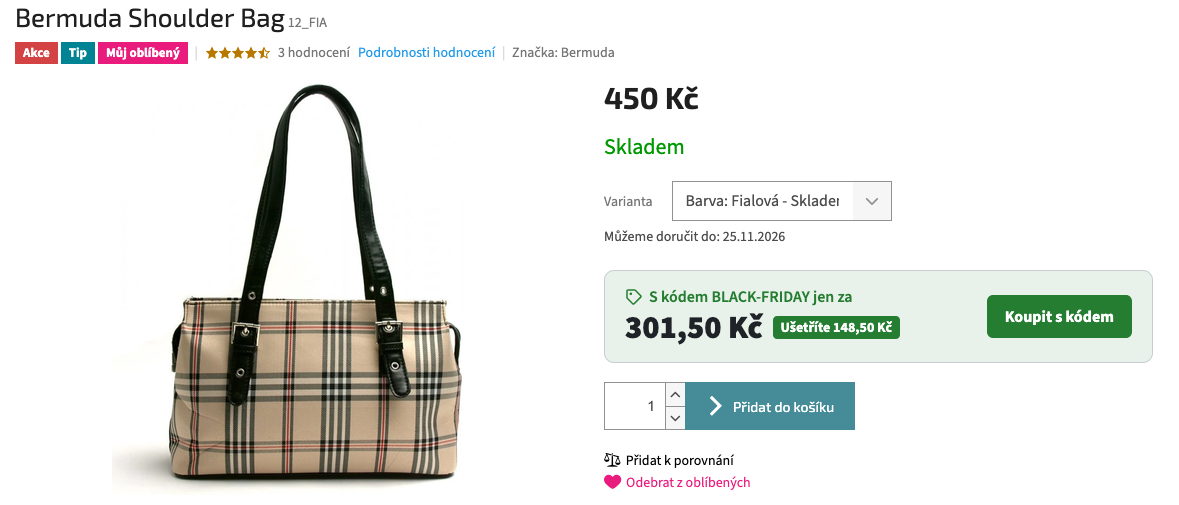
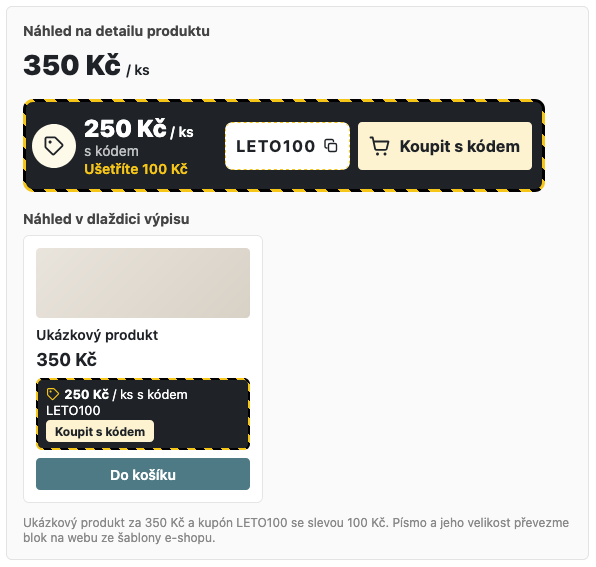
Na detailu produktu doplněk zobrazí pod cenou blok s cenou po uplatnění slevového kupónu, s kódem kupónu a s částkou, kterou zákazník ušetří. Tlačítko Koupit s kódem vloží produkt do košíku a zároveň v košíku uplatní slevový kód. Zákazník ho nemusí opisovat ani zadávat ručně.
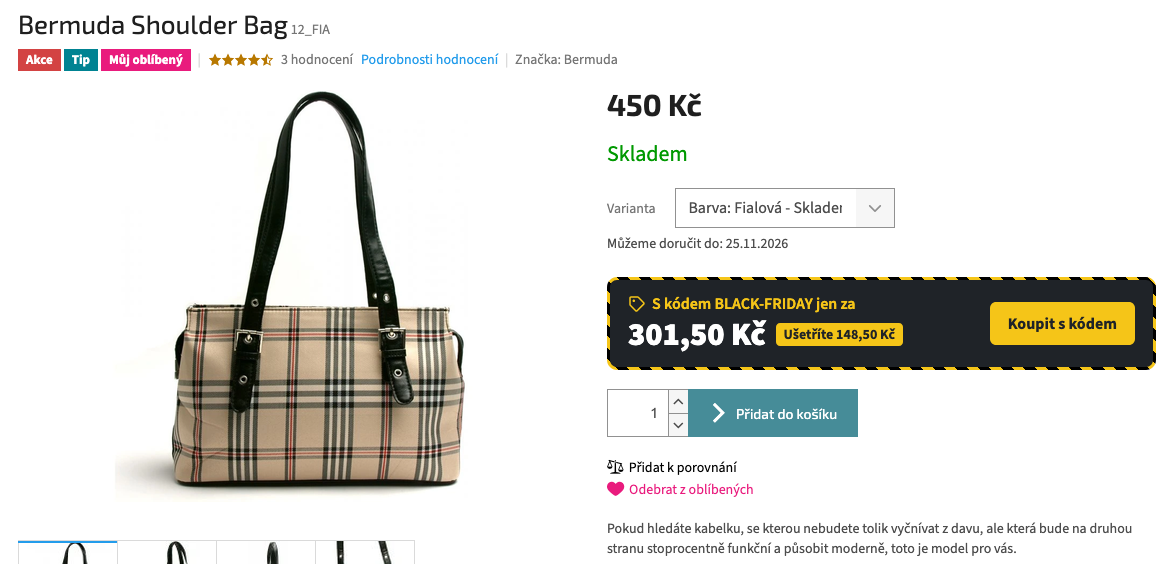
Ve výpisu produktů, například v kategorii, se v dlaždici produktu zobrazí kratší řádek se slevou, cenou s kódem a kódem kupónu.
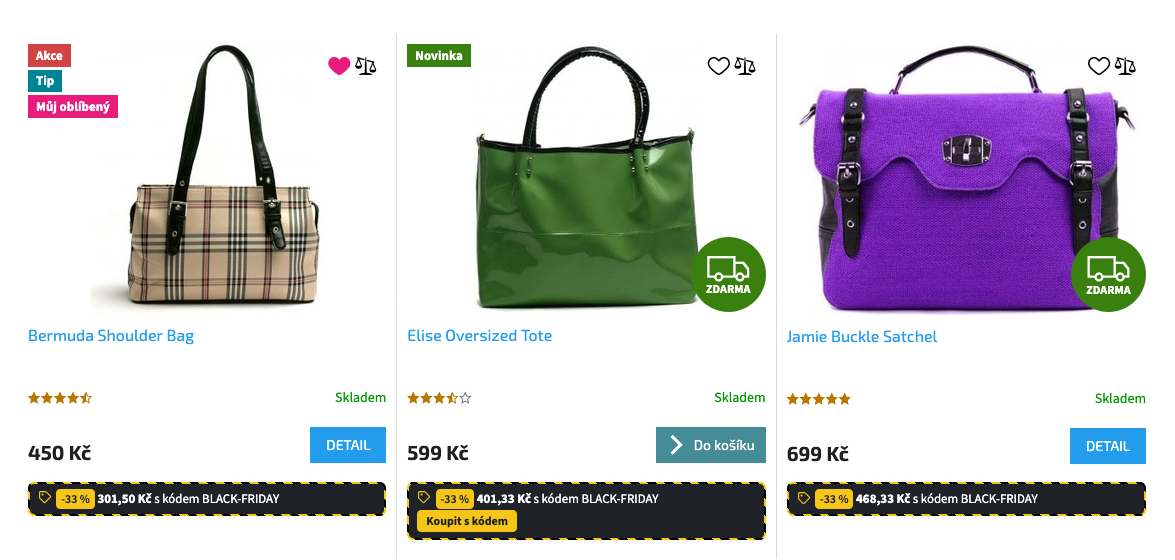
Podle kupónu se v bloku zobrazí také:
- doprava zdarma – u kupónu, který dává jen dopravu zdarma, nebo slevu i dopravu zdarma,
- minimální nákup – u kupónu s minimální hodnotou objednávky, například „při nákupu nad 1 000 Kč“,
- cena „od“ a sleva v procentech – u produktu s variantami za různé ceny, kde se úspora u každé varianty liší.
Podobu bloku, barvy a texty si upravíte v záložkách Vzhled a Texty.
Jak doplněk pracuje s kupóny Shoptetu
Doplněk nevytváří vlastní slevy. Pracuje se slevovými kupóny, které máte založené v Shoptetu, a cenu s kódem z nich počítá sám. Podporuje kupóny s procentuální slevou, se slevou pevnou částkou i kupóny na dopravu zdarma.
- Kde kupón v košíku opravdu platí, určuje jeho šablona v Shoptetu. Doplněk cenu s kódem pouze zobrazuje, podmínky kupónu nemění.
- Kupón se uplatní jen u produktů, které mají v Shoptetu povolenou slevu skrze slevové kupóny.
- Změna kupónu v Shoptetu se na web dostane automaticky do 24 hodin, při uložení kuponové akce nebo hned po kliknutí na tlačítko Aktualizovat v seznamu akcí.
Postup je tedy vždy stejný: v Shoptetu založíte slevový kupón a v doplňku k němu vytvoříte kuponovou akci, která určí, u kterých produktů a kdy se cena s kódem zobrazí.
Přehled administrace
Administrace doplňku má tyto záložky:
- Kuponové akce – seznam akcí. Každá akce spojuje jeden slevový kupón ze Shoptetu s produkty, u kterých se cena s kódem zobrazí, a s termínem zobrazení.
- Texty – texty bloku a stavové zprávy po přidání do košíku pro jednotlivé jazyky e-shopu.
- Vzhled – grafická šablona bloku, barvy, rámeček a náhled výsledku.
Kuponové akce
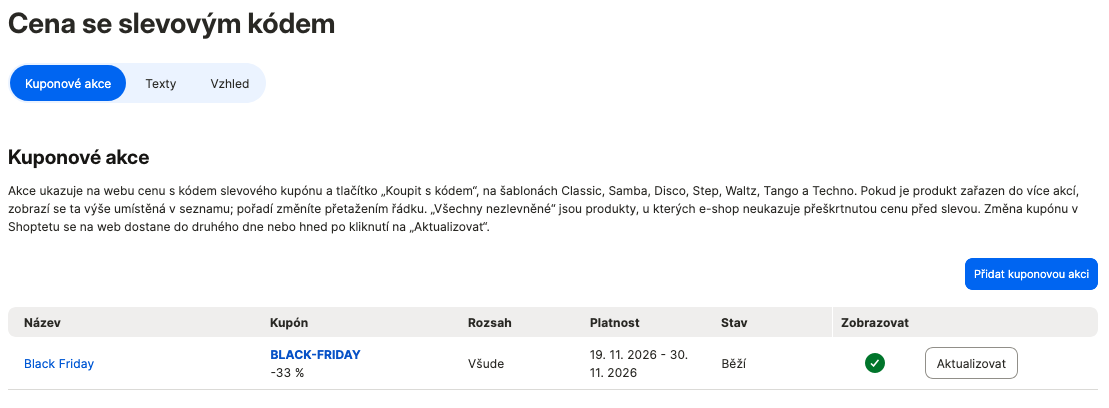
Záložka obsahuje seznam všech kuponových akcí. Novou akci založíte tlačítkem Přidat kuponovou akci, existující upravíte kliknutím na její název. U každé akce vidíte:
- Název – interní název akce.
- Kupón – kód kupónu a výši slevy.
- Rozsah – u kterých produktů se akce zobrazuje.
- Platnost – od kdy do kdy akce platí.
- Stav – aktuální stav akce, například „Běží“, „Skončila“, „Naplánovaná“.
- Zobrazovat – zda je akce zapnutá.
Tlačítkem Aktualizovat načtete aktuální údaje kupónu ze Shoptetu hned, bez čekání na automatickou aktualizaci.
 Více akcí u jednoho produktu: Pokud je produkt zařazen do více akcí, zobrazí se ta, která je v seznamu výše. Pořadí akcí změníte přetažením řádku.
Kuponová akce
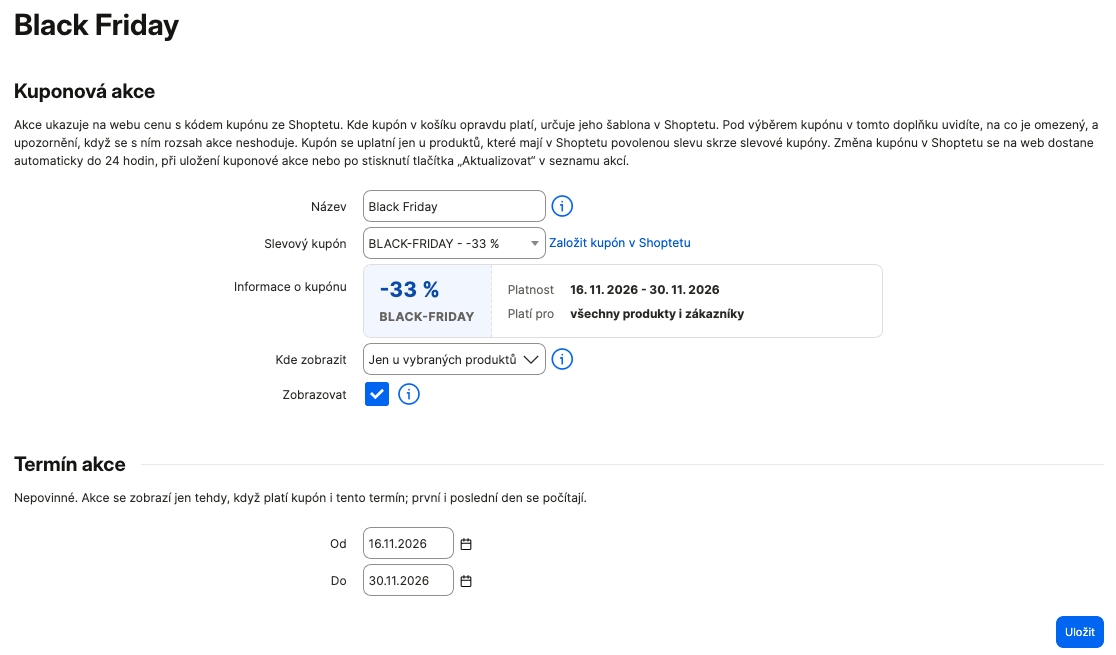
- Název – slouží jen pro interní potřebu, na webu se nezobrazuje.
- Slevový kupón – vyberte kupón založený v Shoptetu. Pokud ho ještě nemáte, použijte odkaz Založit kupón v Shoptetu.
- Informace o kupónu – pod výběrem se zobrazí výše slevy, kód, platnost kupónu a to, na co je kupón v Shoptetu omezený (například „všechny produkty i zákazníky“). Pokud se rozsah akce s omezením kupónu neshoduje, doplněk vás na to upozorní.
- Kde zobrazit – u kterých produktů se cena s kódem ukáže:
- Všude – u všech produktů e-shopu,
- U všech nezlevněných produktů – jen u produktů, u kterých e-shop neukazuje přeškrtnutou cenu před slevou,
- Jen u vybraných produktů – jen u produktů, které do akce sami přidáte (viz Vybrané produkty).
- Zobrazovat – zapíná a vypíná akci. Vypnutá akce zůstane v seznamu, na webu se nezobrazí.
Termín akce
Pole Od a Do jsou nepovinná. Akci si díky nim můžete připravit předem a nechat ji spustit a ukončit automaticky. První i poslední den se do termínu počítají.
Akce se na webu zobrazí jen tehdy, když platí kupón i termín akce zároveň. Termín akce proto nemůže platnost kupónu prodloužit, pouze ji zkrátit.
Vybrané produkty
Tato část se zobrazí u akce s volbou Jen u vybraných produktů. V nadpisu vidíte počet produktů zařazených do akce.
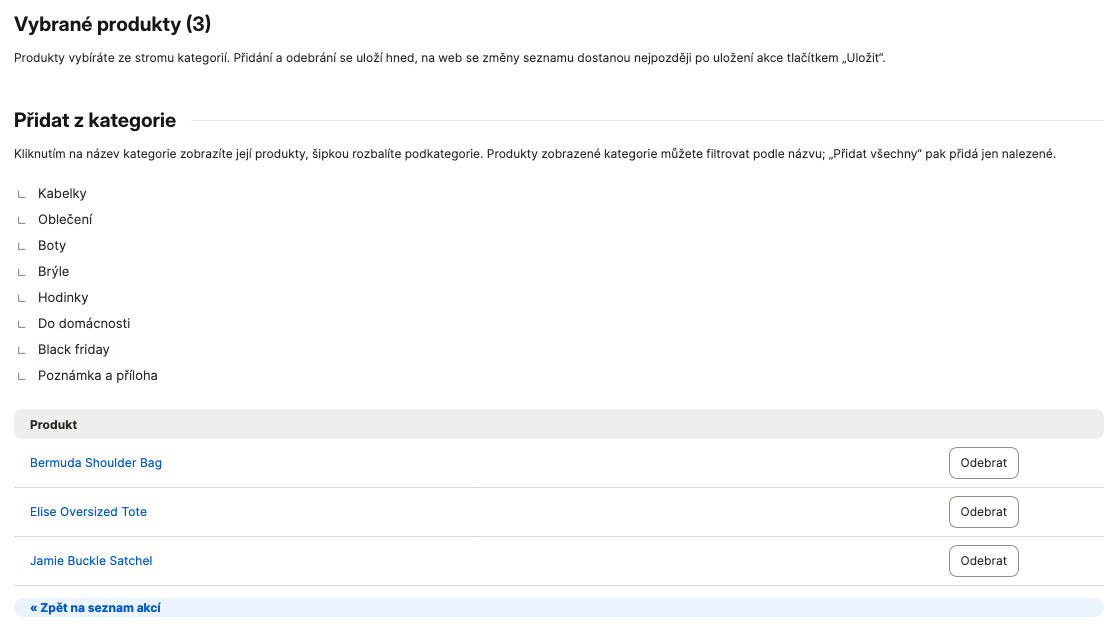
Produkty vybíráte ze stromu kategorií v části Přidat z kategorie:
- Kliknutím na název kategorie zobrazíte její produkty, šipkou rozbalíte podkategorie.
- Produkty zobrazené kategorie můžete filtrovat podle názvu.
- Tlačítkem Přidat všechny přidáte všechny produkty kategorie. Při zapnutém filtru přidá jen nalezené produkty.
- Produkt z akce odstraníte tlačítkem Odebrat v seznamu pod stromem kategorií.
Přidání a odebrání produktu se uloží hned. Na web se změny seznamu dostanou nejpozději po uložení akce tlačítkem Uložit.
Texty
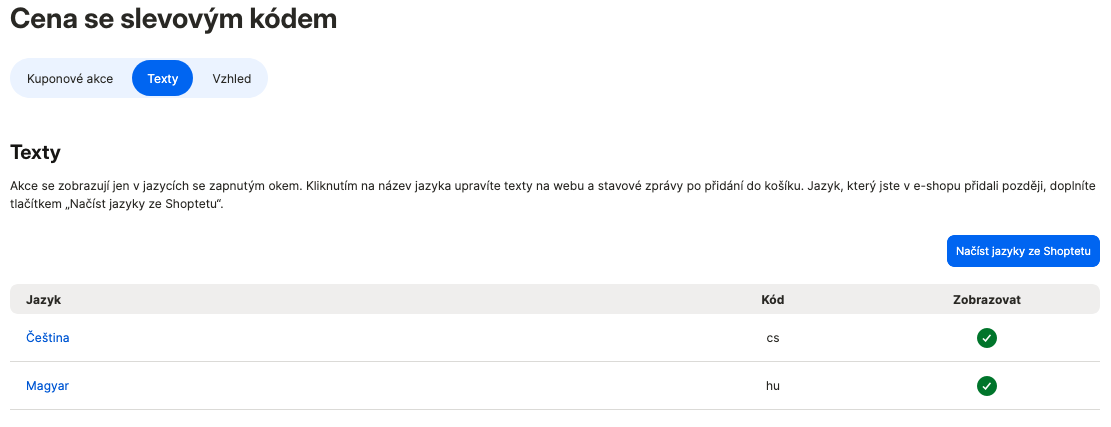
Záložka obsahuje jazyky vašeho e-shopu. Akce se zobrazují jen v jazycích, které mají zapnutý sloupec Zobrazovat. Jazyk, který jste v e-shopu přidali později, doplníte tlačítkem Načíst jazyky ze Shoptetu. Kliknutím na název jazyka upravíte jeho texty.
Pole jsou předvyplněná vestavěným textem. Pokud vestavěný text necháte nebo pole vymažete, použije se vestavěný text doplňku, a to i když ho časem vylepšíme.
Zástupné značky: Značky ve složených závorkách, například {CODE} nebo {price}, doplněk nahradí skutečnou hodnotou. Každá značka musí být v textu právě jednou. Slovosled kolem ní si určíte sami, v maďarštině například „{CODE} kóddal“.
Texty pro jazyk
- Tlačítko – text tlačítka, které vloží produkt i kód do košíku. Výchozí text je „Koupit s kódem“.
- Text s kódem – stojí za cenou s kódem, například „s kódem
{CODE}“. Značka{CODE}se nahradí kódem kupónu. - Cena od – použije se u produktu s variantami za různé ceny, kde šablona píše „od“. Značka
{price}se nahradí cenou s kódem. - Minimální nákup – zobrazí se na detailu produktu u kupónu s minimální hodnotou objednávky, například „při nákupu nad
{minPrice}“. Značka{minPrice}se nahradí částkou. - Minimální nákup v dlaždici – kratší podoba téhož textu pro dlaždice ve výpisu produktů.
- Doprava zdarma – štítek u kupónu, který dává jen dopravu zdarma.
- Sleva i doprava zdarma – zobrazí se na detailu produktu za cenou s kódem, když kupón dává slevu i dopravu zdarma.
- Popisek nad cenou – text nad cenou s kódem v šabloně Výrazná nabídka, například „S kódem
{CODE}jen za“. - Popisek ceny – text nad cenou s kódem v šabloně Na jednom řádku.
- Text za cenou bez kódu – použije se v šablonách Na jednom řádku a S ikonou, kde je kód ve vlastním tlačítku ke zkopírování.
- Úspora – text s částkou, kterou zákazník s kódem ušetří, v šablonách Výrazná nabídka a S ikonou. Značka
{amount}se nahradí částkou. - Sleva v procentech – zobrazí se místo úspory u produktu s variantami, kde se úspora u každé varianty liší. Značka
{percent}se nahradí slevou v procentech. - Popis tlačítka s kódem – popis pro čtečky obrazovky, který říká, co tlačítko s kódem udělá.
- Kód zkopírován – text, který se po kliknutí na dvě sekundy ukáže v tlačítku s kódem.
Stavové zprávy po přidání do košíku
Zobrazí se po kliknutí na Koupit s kódem místo stavové zprávy Shoptetu, ale jen když je potřeba výsledek vysvětlit. Ostatní stavové zprávy, například o nesplněném minimálním nákupu, vypisuje Shoptet sám.
- Jiný kód v košíku – zobrazí se, když už má zákazník v košíku jiný slevový kód. Doplněk ho nepřepíše, produkt vloží do košíku a zákazníka upozorní, že kód akce může uplatnit v košíku místo něj. Značka
{other}se nahradí kódem v košíku,{CODE}kódem akce. - Kód na produkt neplatí – zobrazí se, když Shoptet kód přijal, ale na přidaný produkt slevu nedal, například proto, že produkt slevu kupónem nepovoluje.
Vzhled
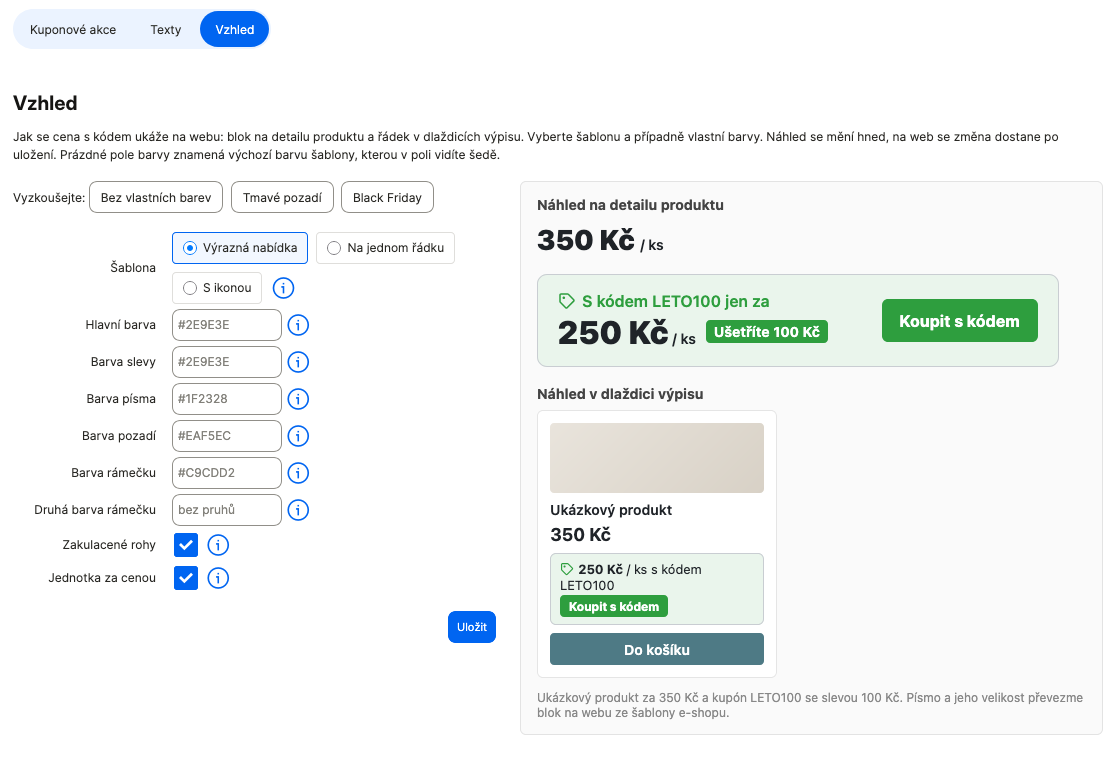
V záložce nastavíte, jak se cena s kódem ukáže na webu: blok na detailu produktu a řádek v dlaždicích výpisu. Vpravo vidíte náhled na detailu produktu a náhled v dlaždici výpisu, který se mění hned při každé úpravě. Na web se změna dostane až po uložení. Písmo a jeho velikost převezme blok na webu ze šablony e-shopu.
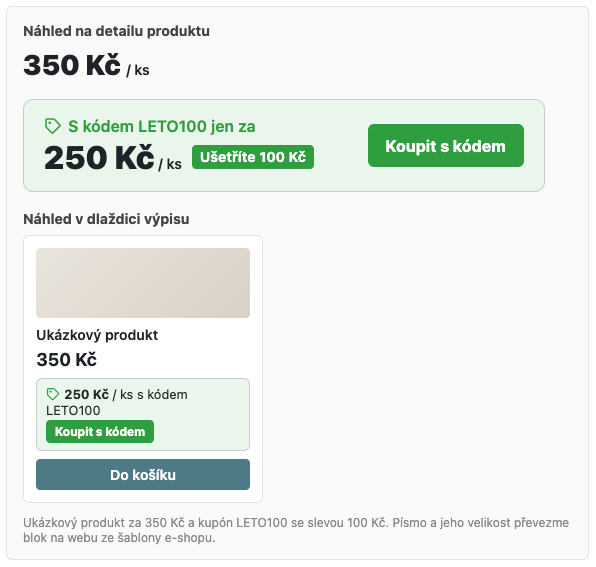
Bez vlastních barev vypadá blok na detailu produktu například takto:
Připravené vzhledy
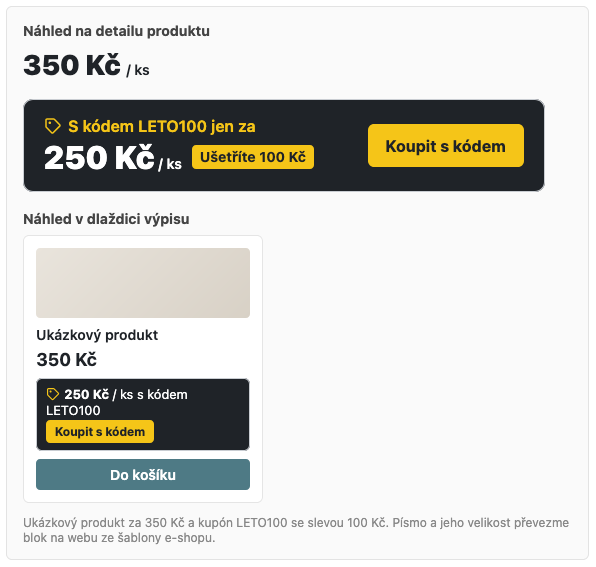
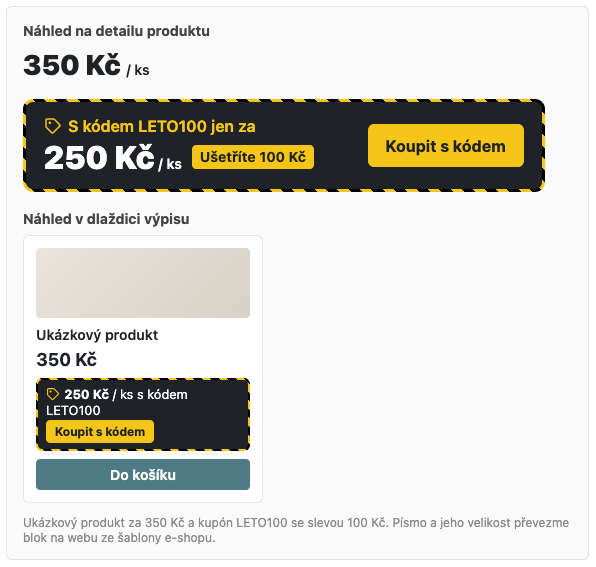
Tlačítka v řádku Vyzkoušejte vyplní barvy jedním kliknutím. Výsledek hned uvidíte v náhledu a barvy pak můžete dál upravit.
- Bez vlastních barev – vymaže vlastní barvy a vrátí výchozí barvy šablony.
- Tmavé pozadí – tmavý blok se žlutými prvky.
- Black Friday – tmavé pozadí s černo-žlutým pruhovaným rámečkem pro výrazné akce.
Šablona
Šablona určuje rozložení bloku na detailu produktu a řádku v dlaždicích. Barvy a zakulacené rohy platí pro každou šablonu.
- Výrazná nabídka – popisek s kódem nad cenou, velká cena s kódem, štítek s úsporou a tlačítko Koupit s kódem. Ukázku vidíte na obrázku výše.
- Na jednom řádku – nižší blok s popiskem ceny, štítkem se slevou, cenou s kódem a přeškrtnutou původní cenou. Kód je ve vlastním tlačítku ke zkopírování a vedle něj je tlačítko s košíkem.
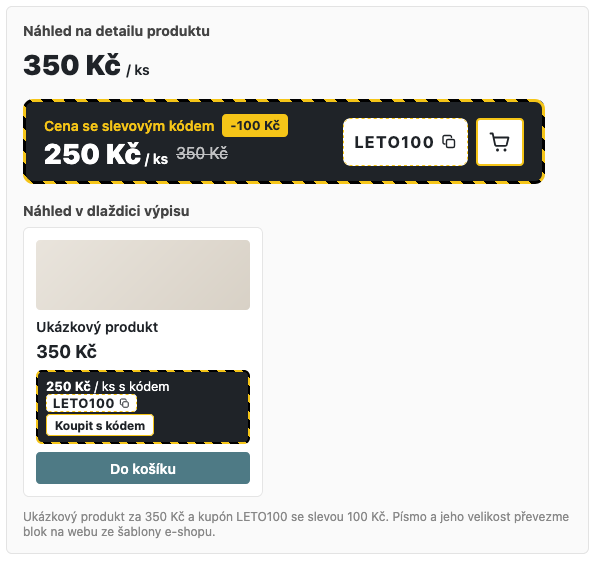
- S ikonou – blok s kulatou ikonou, cenou s kódem a úsporou. Kód je ve vlastním tlačítku ke zkopírování a vedle něj je tlačítko Koupit s kódem.
Barvy a rámeček
Prázdné pole barvy znamená výchozí barvu šablony, kterou v poli vidíte šedě.
- Hlavní barva – barva tlačítka Koupit s kódem, kódu ke zkopírování, ikony a popisku. Pokud necháte prázdné pole Barva pozadí, dopočítá se pozadí z hlavní barvy.
- Barva slevy – barva štítku se slevou (například „-10 %“) a úspory („Ušetříte …“). Štítek dopravy zdarma zůstává zelený.
- Barva písma – barva ceny s kódem a ostatního textu bloku. Přeškrtnutá cena, text „s kódem“ a podmínka, například minimální nákup, jsou o něco světlejší.
- Barva pozadí – pozadí bloku na detailu produktu i řádku v dlaždicích. Při prázdném poli se použije světlý odstín hlavní barvy, u šablony S ikonou bílá.
- Barva rámečku – rámeček bloku na detailu produktu i řádku v dlaždicích. Při prázdném poli se použije rámeček šablony, u šablony Na jednom řádku žádný.
- Druhá barva rámečku – pokud ji vyplníte, vzniknou z rámečku pruhy v barvě rámečku a v této barvě. Hodí se pro výrazné akce, například Black Friday. Šablona bez rámečku vezme na pruhy hlavní barvu. Při prázdném poli má rámeček jednu barvu.
- Zakulacené rohy – zakulatí blok, řádek v dlaždicích, štítky, tlačítka a kód. Kroužek s ikonou zůstává kulatý vždy.
- Jednotka za cenou – za cenou s kódem zopakuje jednotku, kterou e-shop píše za cenou produktu, například „179,34 Kč / ks s kódem“. Bez zaškrtnutí se zobrazí jen „179,34 Kč s kódem“.
Pro které šablony je doplněk určen
Doplněk funguje v Shoptet šablonách Samba, Disco, Step, Classic, Waltz, Tango, Techno, Soul, Rock, Pop, Beryl, Topaz a Crystal. Při větších individuálních úpravách šablony nemusí doplněk fungovat správně. V případě problémů napište na podporu doplňku.
Ukázkový e-shop
Cenu se slevovým kódem na detailu produktu i ve výpisu produktů si můžete prohlédnout na ukázkovém e-shopu.
Pro vývojáře
Události (eventy) – doplněk Cena se slevovým kódem vyvolává JavaScriptové události, na které můžete ve vlastním kódu reagovat. Jejich seznam najdete v článku Eventy doplňků.











Připojte se k úspěšným projektům
Nezávazná poptávka