Instalace
1. Přihlášení
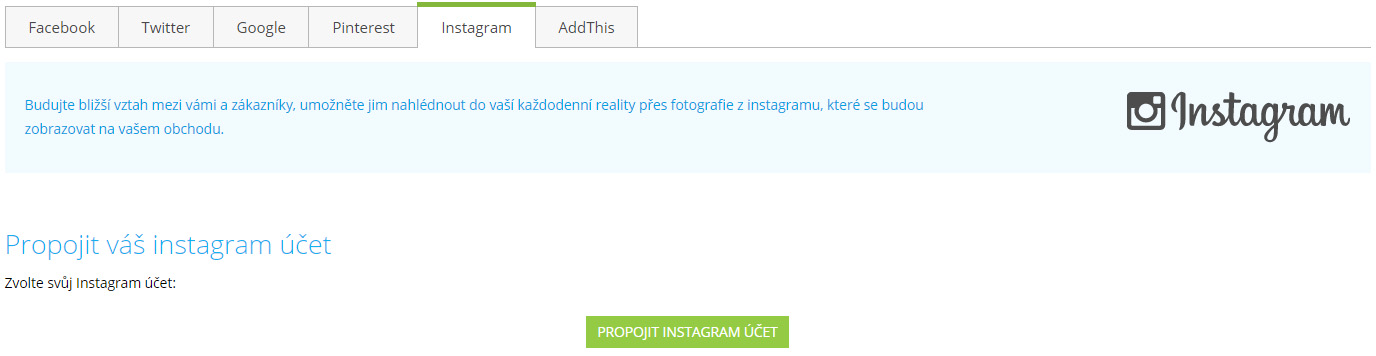
V administraci svého Shoptetu přejděte do Propojení → Sociální sítě → Instagram.
Poté klikněte na zelené tlačítko Propojit Instagram účet, kde budete vyzváni k přihlášení do vašeho účtu.
2. Nastavení počtu obrázků
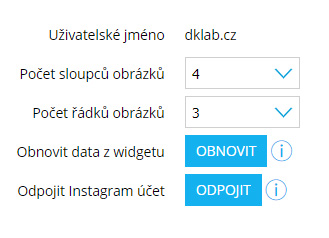
Základní doplněk Shoptetu zobrazuje malé fotografie v několika řádcích. Náš doplněk z fotografií dělá jeden řádek (u počtu fotografií nad 12 se automaticky zobrazí dva řádky). Proto si prosíme nastavte počet fotografií jako celkové číslo (počet sloupců krát počet řádků). Například počet sloupců obrázků 4 a počet řádků obrázků 3 dá ve výsledku 12 fotografií. A dejte uložit.
3. Vložení do patičky
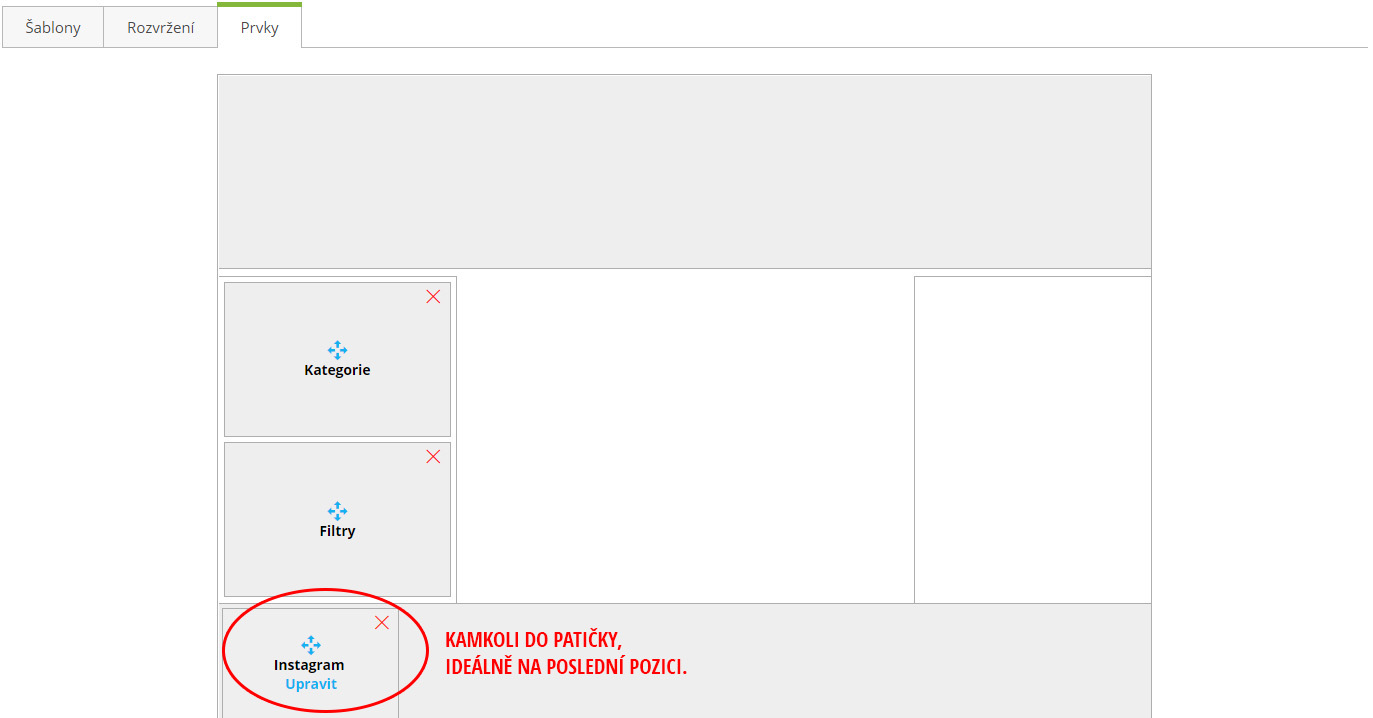
Přejděte do Vzhled a obsah → Šablony → Prvky a přetáhněte Instagram do patičky. A dejte uložit.
4. Nastavení doplňku
Nastavení doplňku naleznete v administraci doplňku pod záložkou Propojení → Instagram widget+.
Nastavení doplňku
Doplněk umožňuje nastavit následující parametry:
Základní nastavení
- Šířka widgetu:
Nastavte si, jestli má být pruh fotografií široký jako šířka prohlížeče nebo jako šířka layoutu e-shopu.
Nastavení zobrazení nadpisu
- Zobrazit nadpis
Je-li volba aktivní, zobrazí se nadpis (nastavení textu nadpisu naleznete pod záložkou "Nastavení jazyky"). - Styl nadpisu
Na výběr jsou 4 různé styly nadpisu, buď jako velký, nebo malý text nad pruhem fotografií, nebo text překrývající pruh fotografií, a nakonec nadpis, který se zobrazí jako první snímek pruhu fotografií. - Barva nadpisu
Vyberte si z palety barev, jakou bude mít nadpis barvu. - Další nastavení
V návaznosti na styl nadpisu si můžete zvolit z následující voleb, které se zobrazí / nezobrazí podle vybraného stylu nadpisu: styl loga, barva loga, tučnost textu, font textu, barva pozadí, barva rámečku.
Obrázky
- Poměr stran
Vyberte si jeden z podporovaných poměrů stran Instagramu. Poměr stran pouze mění zobrazení na Vašem e-shopu a nijak nezpracovává obrázky. Instagram podporuje pro obrázky tyto možnosti- 1 : 1 - výchozí poměr stran pro Instagram obrázky
- 4 : 5 - nově podporovaný poměr Instagramu pro obrázky
- Řez obrázku
Vyberte si, jaký chcete načítat řez obrázku. Jako výchozí je vybraná velikost 640px, v případě, že máte v instagramu více než 6 fotografií, doporučujeme vybrat řez 320px. - Zoom
V případě, že je volba aktivní, po najetí myši se přiblíží obrázek. - Průhlednost
Po najetí myši se provede vybraná akce na obrázek (žádná / zesvětlit / ztmavit). - Hover
Po najetí myši se zobrazí ikona ze seznamu. - Okraj obrázku
Vnější okraj obrázku, bude-li hodnota větší než 0, budou mezi obrázky mezery.
Nastavení textů
Pod záložkou "Nastavení textů" naleznete seznam jazyků. Po kliknutí na jazyk v tabulce můžete editovat text nadpisu.
5. Nastavení cookies pro Instagram
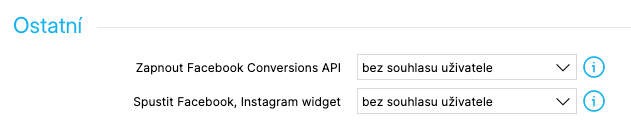
Zobrazení Instagramu může být závislé na odsouhlasení cookies. Pokud se vám Instagram zobrazí až po odsouhlasení cookies a obnovení stránky, můžete toto chování změnit tak, aby se Instagram načítal i bez odsouhlasení cookies. Nastavení naleznete v administraci e-shopu ve Vzhled a obsah -> Cookies na kartě Nastavení v sekci Ostatní. Zde si můžete zvolit, jestli se má Instagram widget zobrazovat vždy a nebo pouze pokud návštěvník vašeho e-shopu povolí cookies.
6. Řešení problémů
UPOZORNĚNÍ: Chybové hlášky na e-shopu vidíte pouze vy, a to pokud jste zárověň přihlášeni do administrace e-shopu. Běžní návštěvníci e-shopu hlášky nevidí.
Nevidím obrázky z Instagramu a na místo obrázků je na stránce hláška
Instagram widget is not linked to Instagram profile…
Jako první vyzkoušejte otevřít e-shop v anonymním okně, odsouhlaste cookies a poté znovu načtěte stránku. Pokud se po načtení obrázky zobrazí, můžete si v prohlížeči promazat cookies nebo upravit nastavení cookies, které je popsané výše v bodu 5. Nastavení cookies pro Instagram.
Pokud se ani po odsouhlasení cookies obrázky z Instagramu nezobrazují, znamená to, že nemáte propojený Instagram se Shoptetem v doplňku Sociální sítě. Podívejte se výše v nápovědě na bod 1. Přihlášení. Pokud bude váš účet připojený, nejprve ho zkuste odpojit a až poté znovu připojit. Když ani po novém připojení Instagramu nejsou žádné obrázky na stránce e-shopu vidět, kontaktujte prosím podporu Shoptetu ohledně doplňku Sociální sítě a propojení s Instagramem.
Instagram images are missing…
Jste úspěšně přihlášení k Instagramu v doplňku Sociální sítě, ale Instagram neposílá do Shoptetu žádné obrázky, nebo je obrázků méně než 3.
Jelikož autorem doplňku Sociální sítě je Shoptet, máme velmi omezenou možnost jak vám pomoci. Můžete vyzkoušet v doplňku Sociální sítě na kartě Instagram tlačítko Obnovit data z widgetu. Pokud se obrázky po obnovení stále nezobrazují, vyzkoušejte odpojit a znovu připojit účet Instagramu. Pokud ani po novém připojení Instagramu nejsou vidět na stránce e-shopu žádné obrázky, kontaktujte prosím podporu Shoptetu ohledně doplňku Sociální sítě.
Instagram widget is not in the footer…
Nemáte vložený Instagram Widget v patičce e-shopu. Podívejte se výše v nápovědě na bod 3. Vložení do patičky.
Nevidím obrázky z Instagramu a ani nevidím žádnou chybovou hlášku
Jedna z možností je, že nejste přihlášeni do administrace vašeho e-shopu. Přihlašte se do administrace e-shopu a poté z administrace přejděte na e-shop. Pokud jste přihlášeni v administraci a stále nevidíte žádnou chybovou hlášku ani obrázky z Instagramu, kontaktujte prosím naši podporu. Bude potřeba, aby se naši pracovníci podívali k vám na e-shop a zjistili, kde může být problém.











Připojte se k úspěšným projektům
Nezávazná poptávka